

Einbauanleitung für die SSD im Mac mini M4
Eine Schritt-für-Schritt-Anleitung für den Einbau Ihres 2-TB-SSD-Upgrades mit Torx T3, T5, T8 und dem Öffnungswerkzeug, die Ihrer Bestellung kostenlos beiliegen.
Was Sie brauchen
Legen Sie alles bereit, bevor Sie beginnen
Benötigtes Werkzeug
- Torx T3 – Lüfterschrauben (2x)
- Torx T5 – Schrauben der inneren Platte und des Lüfters
- Torx T8 – SSD-Schraube
- Öffnungswerkzeug – Bodenabdeckung und Heraushebeln der SSD
Hardware
- Ihr Mac mini M4 (nur Basismodell)
- 2-TB-SSD-Upgrade-Modul (in Ihrer Bestellung enthalten)
- USB-C-auf-USB-C-Kabel für Daten und Laden (nicht enthalten; laut Apple kein Thunderbolt-3-Kabel verwenden)
- Ein zweiter Mac mit macOS 14 oder neuer, Stromanschluss, Internet und freiem Speicher für den Download
Software
- Finder auf dem zweiten Mac (nach Apples aktueller Anleitung ist keine zusätzliche App nötig)
- macOS-Installationsprogramm (wird automatisch geladen)
- Ein abgeschlossenes Time-Machine-Backup (vor dem Tausch erforderlich)
Wichtig: Vor dem Start lesen
- •Dieser Einbau ist NUR mit dem Mac mini M4 im Basismodell kompatibel. Modelle mit M4 Pro nutzen eine andere Speicherarchitektur.
- •Sichern Sie vor dem Start alle Daten. Der Einbau ist sicher, bei der Wiederherstellung kann es aber zu Datenverlust kommen.
- •Beim Einbau wird Ihr aktuelles Laufwerk gelöscht. Stellen Sie sicher, dass Sie ein vollständiges Backup haben, bevor Sie fortfahren.
Einbauschritte
Folgen Sie diesen Schritten sorgfältig für einen erfolgreichen Einbau
Daten sichern
Erstellen Sie vor dem Start ein vollständiges Time-Machine-Backup Ihres Mac mini. Schließen Sie ein externes Laufwerk an und öffnen Sie Systemeinstellungen > Allgemein > Time Machine. Starten Sie ein Backup und warten Sie, bis es abgeschlossen ist.
Warnung
Überspringen Sie diesen Schritt nicht. Mit einem Backup können Sie Ihre Daten wiederherstellen, falls etwas schiefgeht.
Mac mini ausschalten
Schalten Sie Ihren Mac mini vollständig aus:
- Klicken Sie oben links auf das Apple-Menü
- Wählen Sie „Ausschalten“ und warten Sie, bis das System vollständig ausgeschaltet ist
- Drehen Sie den Mac mini um und legen Sie ihn auf eine saubere, ebene Fläche
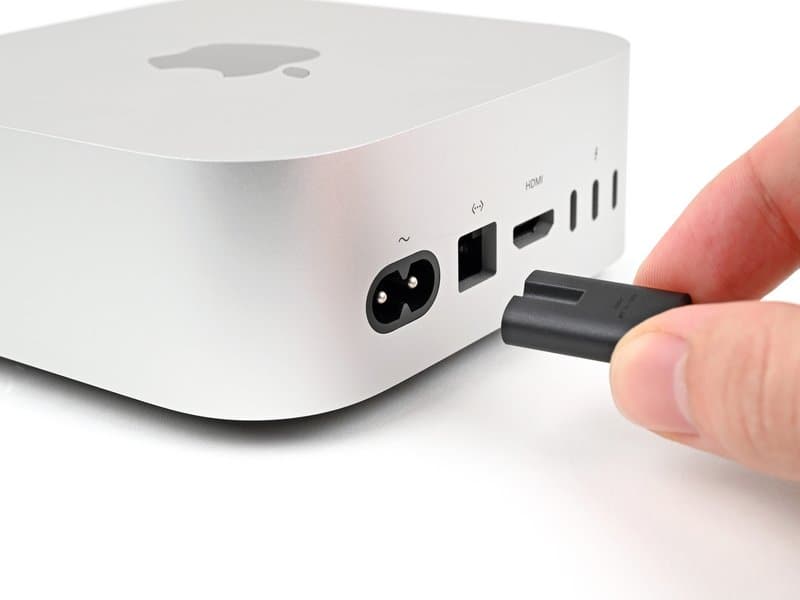
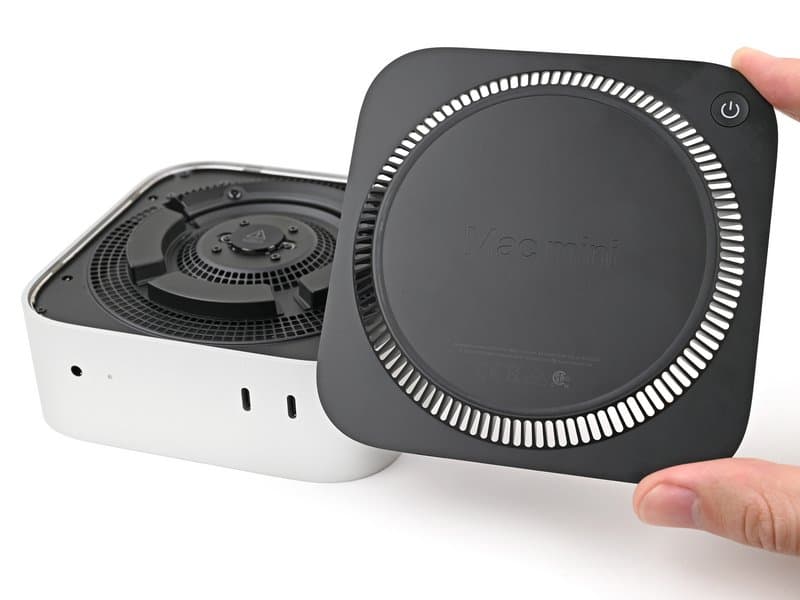
Bodenabdeckung entfernen
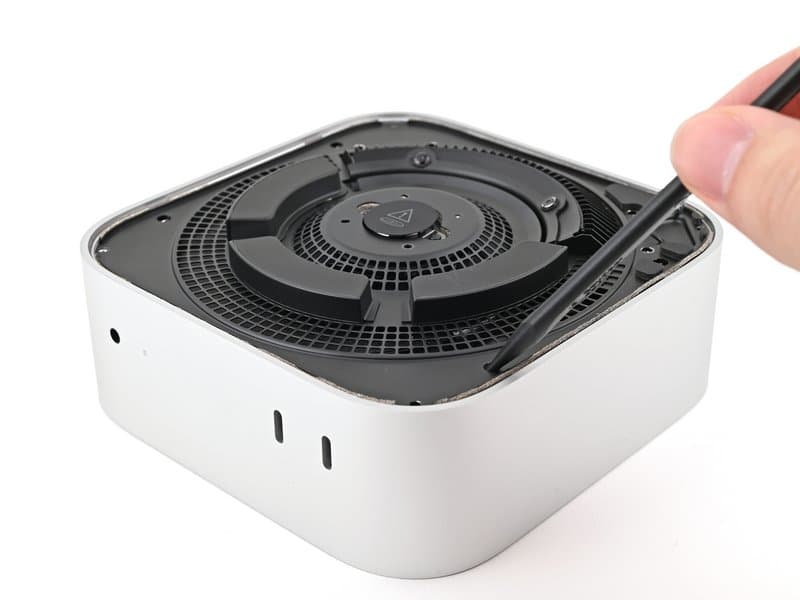
Die Bodenabdeckung wird von vier Eckstiften gehalten. Lösen Sie sie mit dem beiliegenden Öffnungswerkzeug:
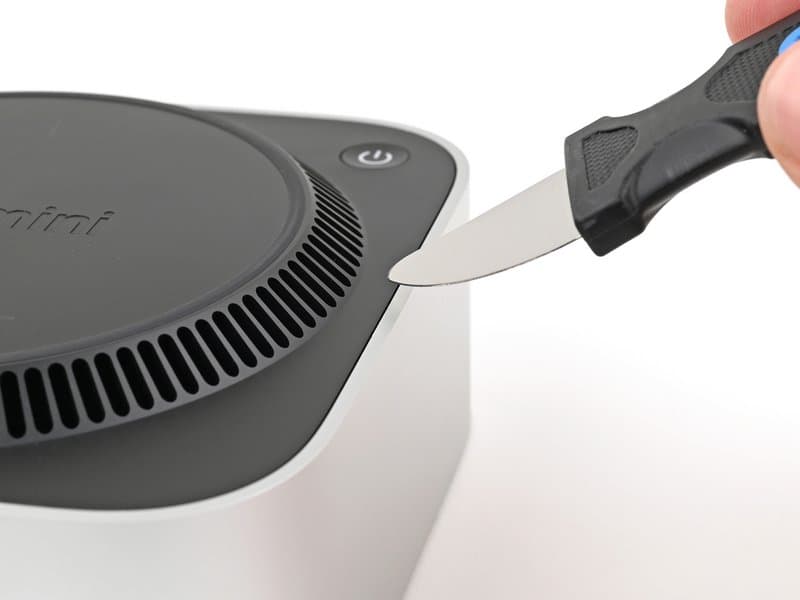
Öffnungswerkzeug in den Spalt zwischen Bodenabdeckung und Gehäuse schieben
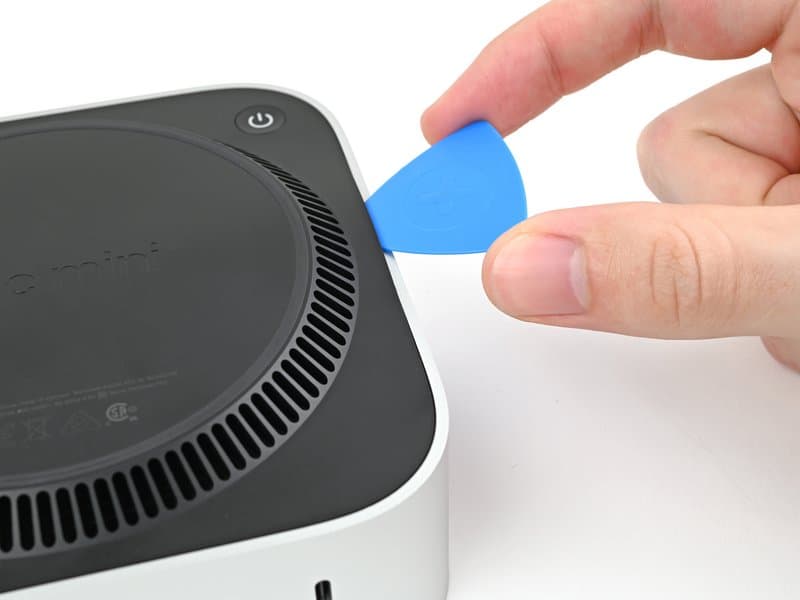
Werkzeug am Rand entlangführen und drehen, um jeden der 4 Eckstifte zu lösen
Profi-Tipps:
- Setzen Sie das Öffnungswerkzeug in den Lüftungsschlitzen an, damit das Aluminium nicht verkratzt
- Bleiben Sie mit dem Werkzeug weniger als 2,5 cm vom Einschaltknopf entfernt, um das Kabel nicht zu beschädigen
- Achten Sie auf ein hörbares Klicken, wenn sich ein Stift löst
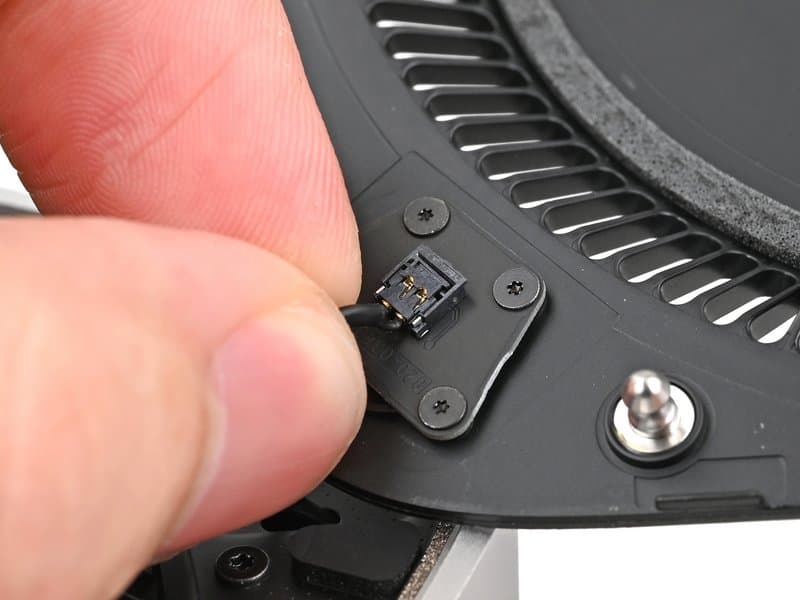
Warnung
Das Kabel des Einschaltknopfs ist empfindlich! Sie können die Bodenabdeckung auch abstützen, statt das Kabel zu trennen.
Innere Platte entfernen
Entfernen Sie die innere Platte, um an Lüfter und SSD zu kommen:
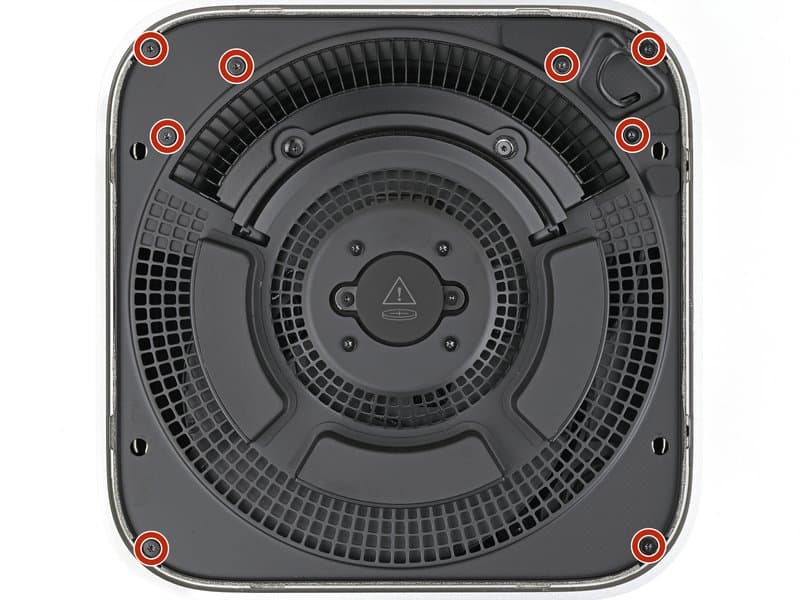
Die 8 Torx-T5-Schrauben (3,4 mm) lösen (Position jeder Schraube notieren!)
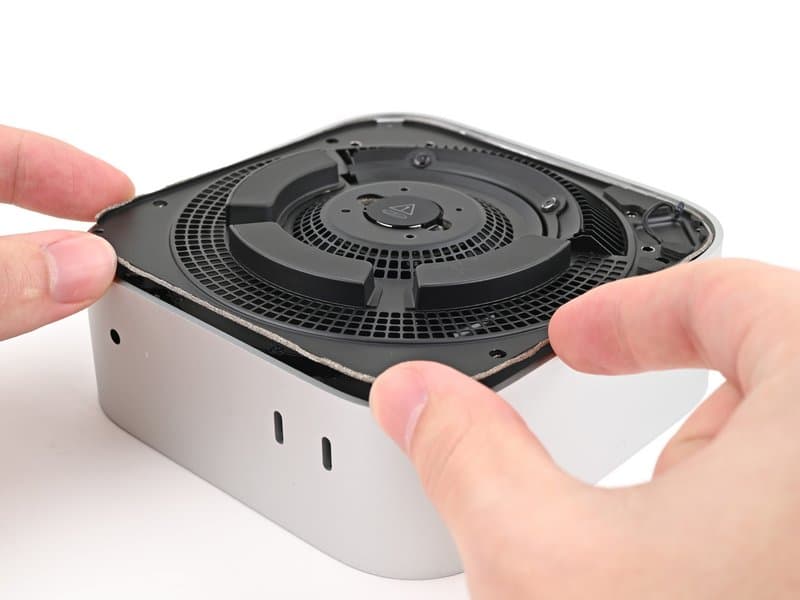
Platte an den Clip-Schlitzen anheben und umdrehen (das Kabel bleibt verbunden)
Benötigtes Werkzeug (kostenlos dabei):
- Torx T5 – für die Schrauben der inneren Platte
- Torx T3 – für 2 Lüfterschrauben (2,4 mm)
- Torx T5 – für 2 Lüfterschrauben (7,9 mm)
- Torx T8 – für 1 SSD-Schraube (4,1 mm)
Tipp
Drücken Sie beim Drehen der Torx-Schrauben gleichmäßig nach unten, damit sie nicht überdrehen. Eine Magnetmatte hilft, die Schrauben zu ordnen.
Lüfter entfernen
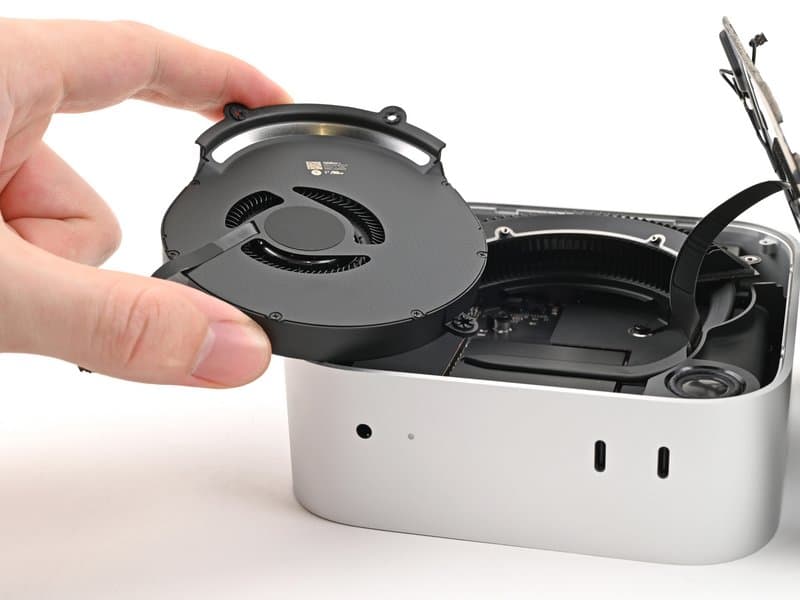
Der Lüfter muss ausgebaut werden, um an die SSD zu kommen:
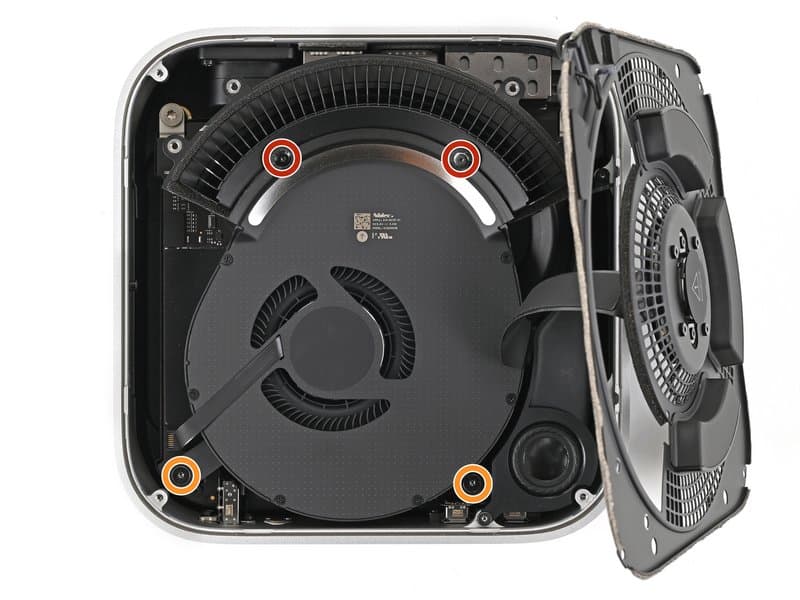
2 T3-Schrauben (2,4 mm) und 2 T5-Schrauben (7,9 mm) lösen
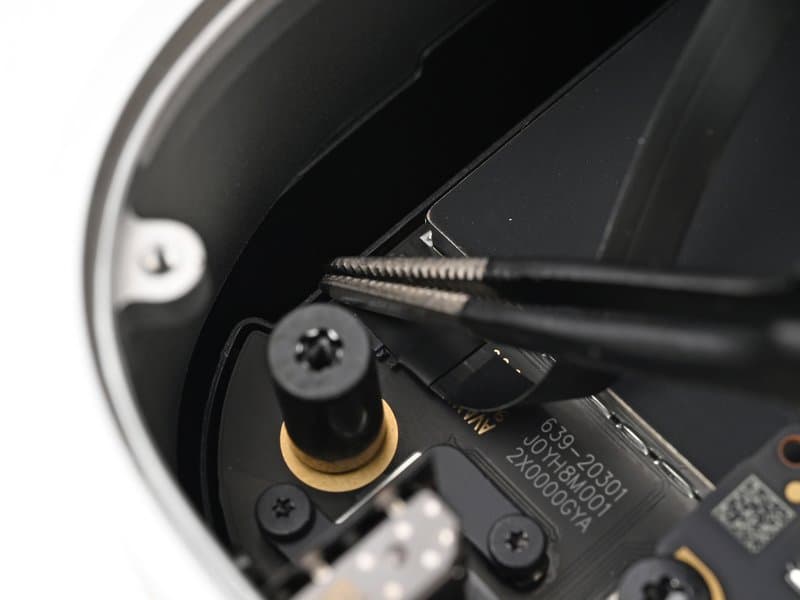
Klebeband abziehen, Verriegelung des ZIF-Steckers hochklappen, Kabel herausziehen
Tipp
Der ZIF-Stecker des Lüfters hat eine Verriegelung – klappen Sie sie hoch, bevor Sie am Kabel ziehen, und ziehen Sie es dann gerade heraus.
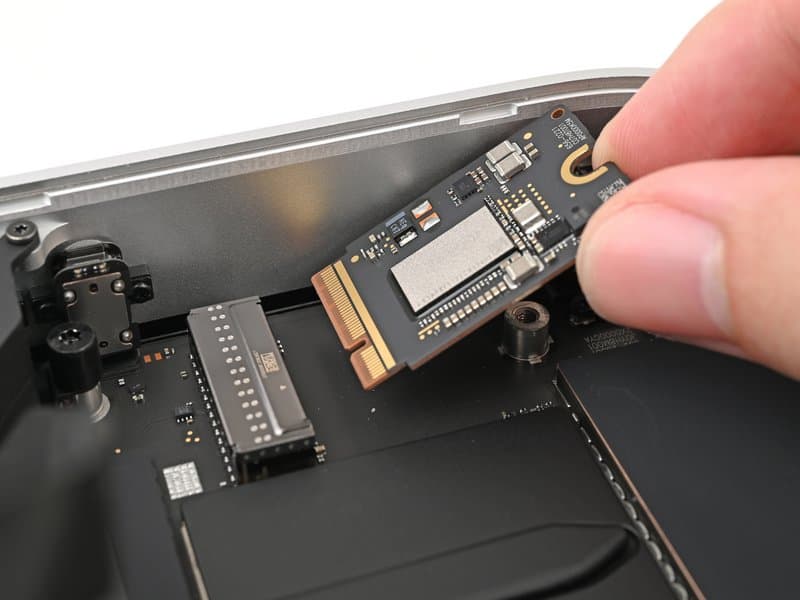
SSD-Modul einbauen
Jetzt können Sie die SSD erreichen und tauschen:
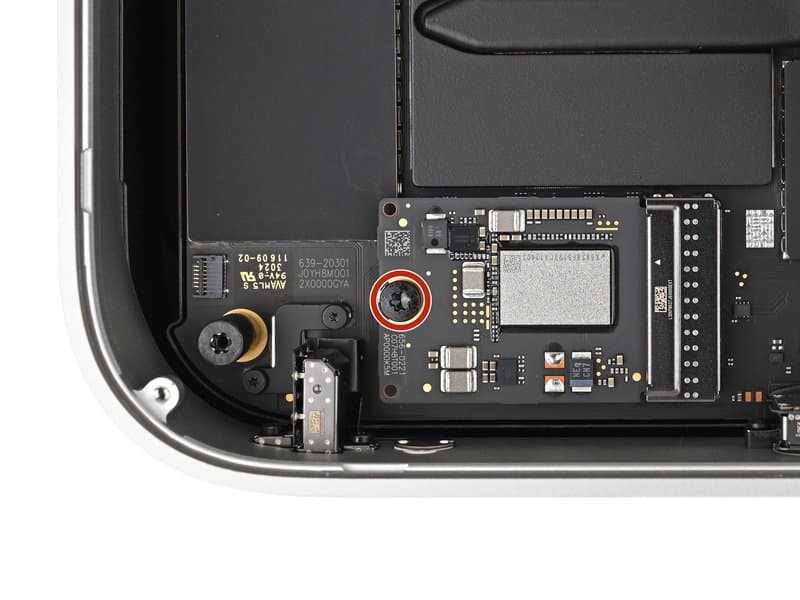
Die Torx-T8-Schraube (4,1 mm) lösen, die die SSD hält
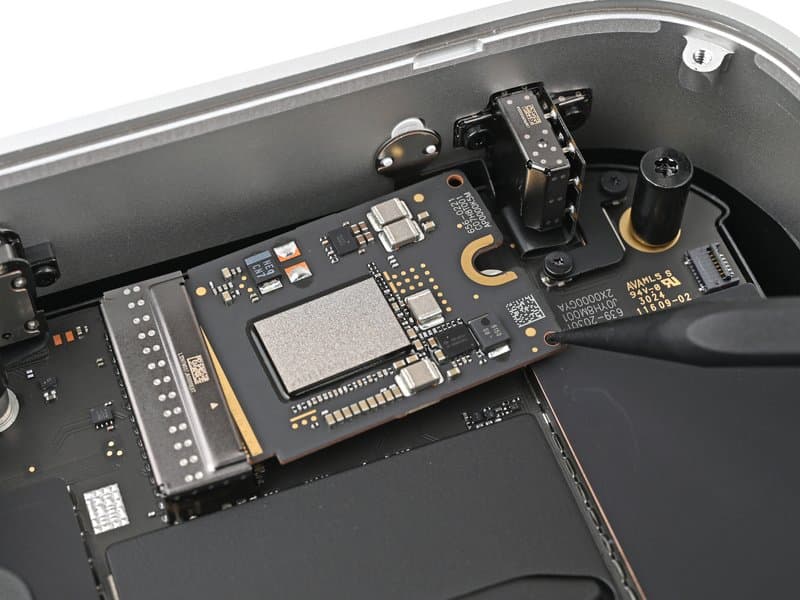
Öffnungswerkzeug in den Zugangslöchern ansetzen und beim Hebeln die Seiten abwechseln
SSD aus- und einbauen:
- Ausbau: Öffnungswerkzeug in die Löcher an der Unterkante der SSD stecken
- Seiten abwechseln beim Hebeln, damit die SSD nicht verkantet
- Einbau: Neue SSD im 30-Grad-Winkel einsetzen
- Vorsichtig hin und her bewegen, bis sie vollständig flach aufliegt
- Niemals mit Gewalt – wenn sie nicht leicht hineingleitet, die Ausrichtung prüfen
Warnung
Setzen Sie die SSD nicht mit Gewalt ein. Wenn sie nicht leicht hineingeht, prüfen Sie die Ausrichtung und versuchen Sie es erneut.
Mac mini schließen
Führen Sie die Schritte zum Zerlegen in umgekehrter Reihenfolge aus:
Checkliste für den Zusammenbau:
- SSD mit der T8-Schraube befestigen
- Lüfterkabel wieder anschließen (in den ZIF-Stecker schieben, Verriegelung herunterklappen)
- Lüfterschrauben wieder eindrehen (2x T3, 2x T5)
- Klebeband über dem Lüfterstecker wieder anbringen
- Innere Platte unter die Kante des Kühlkörpers schieben und mit 8 T5-Schrauben befestigen
- Kabel des Einschaltknopfs wieder anschließen, falls getrennt
- Stifte der Bodenabdeckung ausrichten und andrücken, bis alle 4 einrasten
DFU-Modus starten und mit dem Finder wiederherstellen
Um Ihre neue SSD einzurichten, folgen Sie auf einem zweiten Mac den aktuellen Schritten zur Wiederherstellung über den Finder:
Apples Anleitung zur Wiederherstellung · Apples Übersicht der DFU-Anschlüsse des Mac mini
- Öffnen Sie auf einem zweiten Mac mit macOS 14 oder neuer den Finder und verbinden Sie den Mac mit Strom und Internet
- Verbinden Sie ein USB-C-Kabel für Daten und Laden direkt vom zweiten Mac mit dem hinteren USB-C-Anschluss ganz links am Mac mini (mit Blick auf die Rückseite); kein Hub und kein Thunderbolt-3-Kabel
- Trennen Sie den Mini für 10 Sekunden vom Strom. Halten Sie seinen Einschaltknopf gedrückt, während Sie den Strom wieder anschließen; lassen Sie los, wenn der Finder das DFU-Fenster zeigt (bis zu 10 Sekunden). Werden Sie gefragt, ob das Zubehör verbunden werden darf, lassen Sie den Knopf los und klicken Sie auf „Erlauben“. Der Bildschirm des Mini bleibt schwarz
- Wählen Sie im DFU-Fenster im Finder „Mac wiederherstellen“, nicht „Mac wiederbeleben“. Warten Sie Download und Neustart ab, bevor Sie Ihr Time-Machine-Backup übernehmen
Tipp
Wenn das DFU-Symbol nicht erscheint, prüfen Sie den von Apple vorgesehenen DFU-Anschluss und probieren Sie ein anderes datenfähiges Kabel. Probieren Sie nicht einfach einen anderen Anschluss am Mini.
Aus dem Backup wiederherstellen
Nach der Wiederherstellung startet Ihr Mac mini neu. Folgen Sie dem Systemassistenten und wählen Sie die Wiederherstellung aus Ihrem Time-Machine-Backup. Ihr Mac mini ist dann genau so, wie Sie ihn verlassen haben, jetzt mit 2 TB Speicher.
Das ganze Upgrade im Video
iFixit hat den kompletten Ablauf an einem Mac mini M4 gefilmt: Gehäuse öffnen, Modul tauschen und DFU-Wiederherstellung. Das Video zeigt möglicherweise eine ältere App; folgen Sie für die aktuellen Schritte im Finder Apples verlinkter Anleitung.
Video von iFixit, einer unabhängigen Reparatur-Website. Hier gezeigt mit einem Link zum Video auf YouTube; wir stehen in keiner Verbindung zu iFixit. Auf YouTube öffnen
Das Video ersetzt die Schritte 8 und 9 oben nicht: Nach dem Tausch sind Wiederherstellung und Übernahme des Time-Machine-Backups weiterhin nötig. Unsere Anleitung zur DFU-Wiederherstellung führt Sie separat durch diese Schritte. Anleitung zur DFU-Wiederherstellung
Fehlerbehebung
Der Mac mini schaltet sich nicht ein
Im DFU-Modus bleibt der Bildschirm des Mini schwarz. Wenn der Finder kein DFU-Fenster zeigt, prüfen Sie zuerst Strom und DFU-Schritte. Erst wenn das nicht hilft, trennen Sie den Strom und prüfen, ob das Modul richtig sitzt; öffnen Sie nie einen Mac, der am Strom hängt.
Der Finder zeigt kein DFU-Fenster
Verwenden Sie nur den Anschluss am Mini, den Apple für DFU vorsieht, verbinden Sie ihn direkt mit einem datenfähigen Kabel mit dem zweiten Mac und wiederholen Sie die Abfolge aus Strom trennen, Knopf halten, Strom anschließen. Probieren Sie ein anderes Kabel oder einen anderen Anschluss am zweiten Mac, nicht einen beliebigen Anschluss am Mini.
Einbau erfolgreich, aber der Speicher wird nicht angezeigt
Meldet der Finder einen Fehler, notieren Sie den Code und folgen Sie Apples Hinweisen zur Fehlerbehebung bei der Wiederherstellung. Löschen oder formatieren Sie kein unbekanntes Laufwerk im Festplattendienstprogramm; wenden Sie sich an den Support, wenn die neue Kapazität nach einer erfolgreichen Wiederherstellung immer noch fehlt.
Das System läuft nach dem Einbau langsamer
Prüfen Sie in der Aktivitätsanzeige, ob noch eine Indizierung oder Datenübernahme läuft, starten Sie dann neu und testen Sie erneut. Hält es an, wenden Sie sich mit einer Beschreibung, was sich langsam anfühlt, an den Support.
Für den DFU-Anschluss, die Abfolge im Finder und die aktuelle Fehlerbehebung folgen Sie Apples Anleitung zum Wiederbeleben oder Wiederherstellen Wenn die Wiederherstellung fehlschlägt, notieren Sie den Fehlercode, bevor Sie uns kontaktieren.
Brauchen Sie Hilfe?
Wenn beim Einbau Probleme auftreten, hilft Ihnen unser Support.
Support kontaktieren