
Mac mini M4 SSD-installatiegids
Een stapsgewijze gids voor het installeren van je 2TB SSD-upgrade met de Torx T3, T5, T8 en openingstool die gratis bij je bestelling zitten.
Wat je nodig hebt
Zorg dat je alles klaar hebt voordat je begint
Benodigd gereedschap
- T3 Torx - Ventilatorschroeven (2x)
- T5 Torx - Binnenplaatje & ventilatorschroeven
- T8 Torx - SSD-schroef
- Openingstool - Onderklep & de SSD loswrikken
Hardware
- Je Mac mini M4 (alleen basismodel)
- 2TB SSD-upgrademodule (zit bij je bestelling)
- USB-C-naar-USB-C-kabel voor data én opladen (niet meegeleverd; Apple raadt een Thunderbolt 3-kabel af)
- Een tweede Mac met macOS 14 of nieuwer, stroom, internet en vrije ruimte voor de download
Software
- Finder op de tweede Mac (geen extra app nodig volgens Apple's huidige instructies)
- macOS-installatieprogramma (wordt automatisch gedownload)
- Een voltooide Time Machine-back-up (nodig vóór de wissel)
Belangrijk: lees dit voordat je begint
- •Deze installatie is ALLEEN compatibel met de basis Mac mini M4. M4 Pro-modellen gebruiken een andere opslagarchitectuur.
- •Maak een back-up van al je data voordat je begint. Hoewel de installatie veilig is, kan er dataverlies optreden tijdens het herstellen.
- •Het installatieproces wist je huidige schijf. Zorg dat je een volledige back-up hebt voordat je verdergaat.
Installatiestappen
Volg deze stappen zorgvuldig voor een geslaagde installatie
Maak een back-up van je data
Maak voordat je begint een volledige Time Machine back-up van je Mac mini. Sluit een externe schijf aan en ga naar Systeeminstellingen > Algemeen > Time Machine. Start een back-up en wacht tot deze klaar is.
Waarschuwing
Sla deze stap niet over. Met een back-up kun je je data herstellen als er iets misgaat.
Zet je Mac mini uit
Schakel je Mac mini volledig uit:
- Klik op het Apple-menu in de linkerbovenhoek
- Kies 'Zet uit' en wacht tot het systeem volledig is uitgeschakeld
- Draai je Mac mini om en zet hem op een schoon, vlak oppervlak
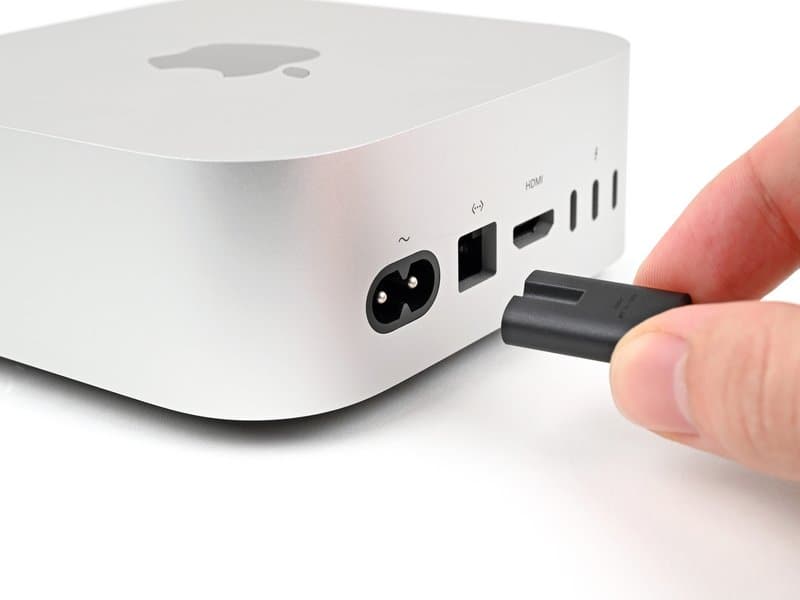
Verwijder de onderklep
De onderklep wordt op zijn plaats gehouden door vier hoekpennen. Gebruik de meegeleverde openingstool om ze los te maken:
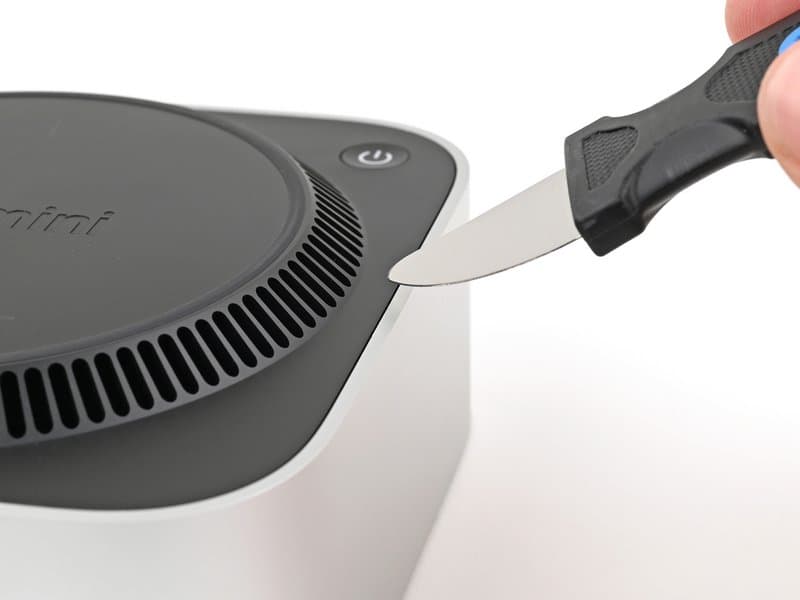
Steek de openingstool in de opening tussen de onderklep en het chassis
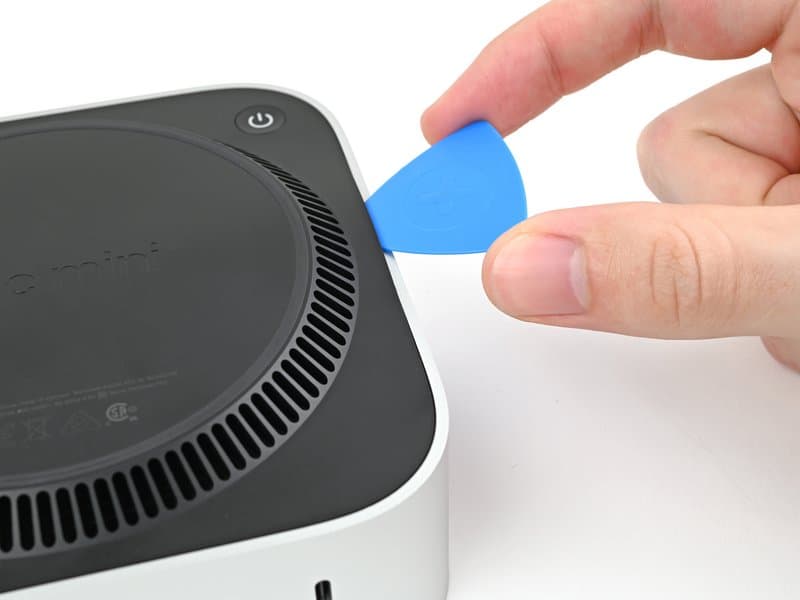
Schuif de openingstool langs de rand en draai om elk van de 4 hoekpennen los te maken
Pro-tips:
- Gebruik de openingstool in de ventilatiegaten om krassen op het aluminium te voorkomen
- Houd de openingstool minder dan 2,5 cm van de aan/uit-knop om kabelschade te voorkomen
- Luister naar een hoorbare klik wanneer elke pen losschiet
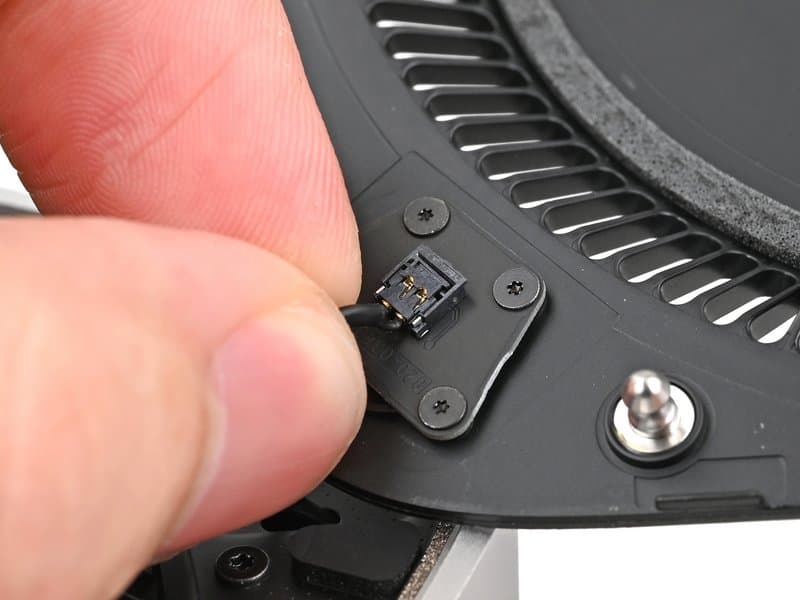
Waarschuwing
De kabel van de aan/uit-knop is kwetsbaar! Je kunt de onderklep omhoog laten leunen in plaats van hem los te koppelen.
Verwijder het binnenplaatje
Verwijder het binnenplaatje om bij de ventilator en SSD te komen:
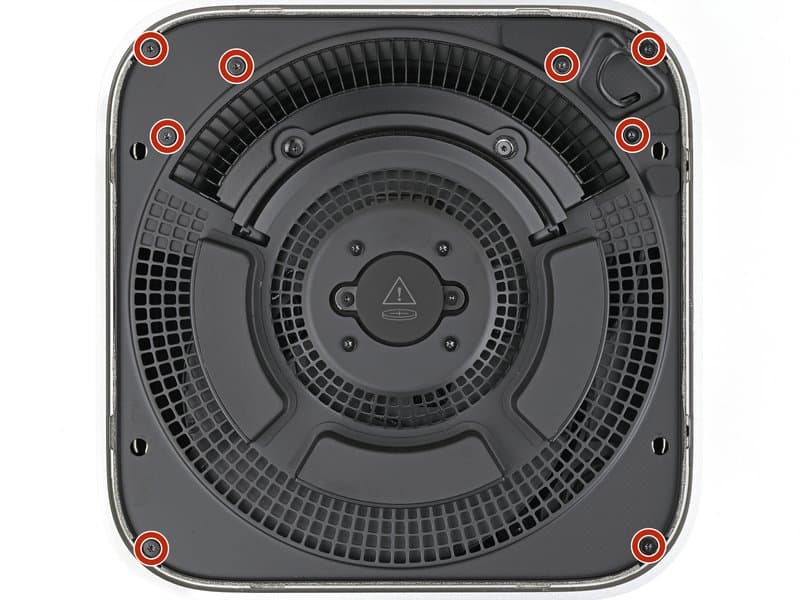
Verwijder de 8 x 3,4mm T5 Torx-schroeven (houd elke positie bij!)
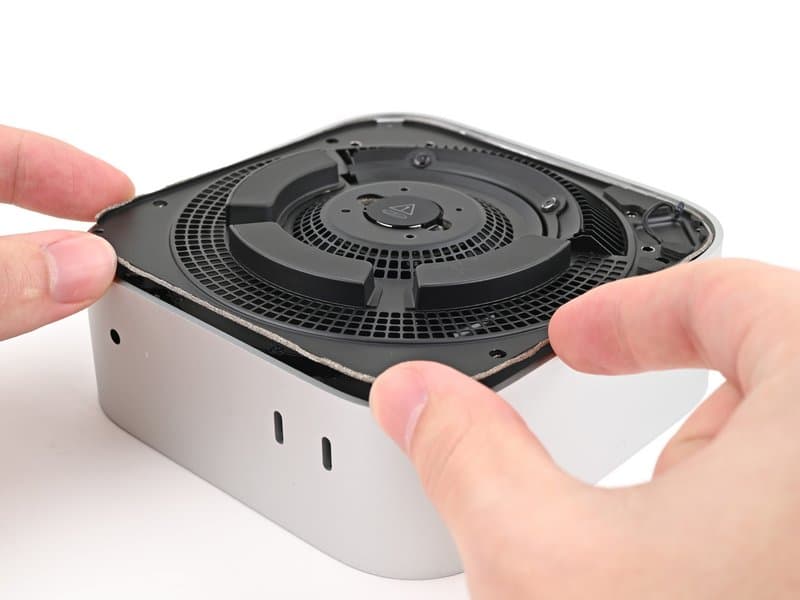
Wrik het plaatje omhoog met de clipsleuven en draai het om (kabel zit nog vast)
Benodigd gereedschap (gratis inbegrepen):
- T5 Torx - voor de schroeven van het binnenplaatje
- T3 Torx - voor 2 x 2,4mm ventilatorschroeven
- T5 Torx - voor 2 x 7,9mm ventilatorschroeven
- T8 Torx - voor 1 x 4,1mm SSD-schroef
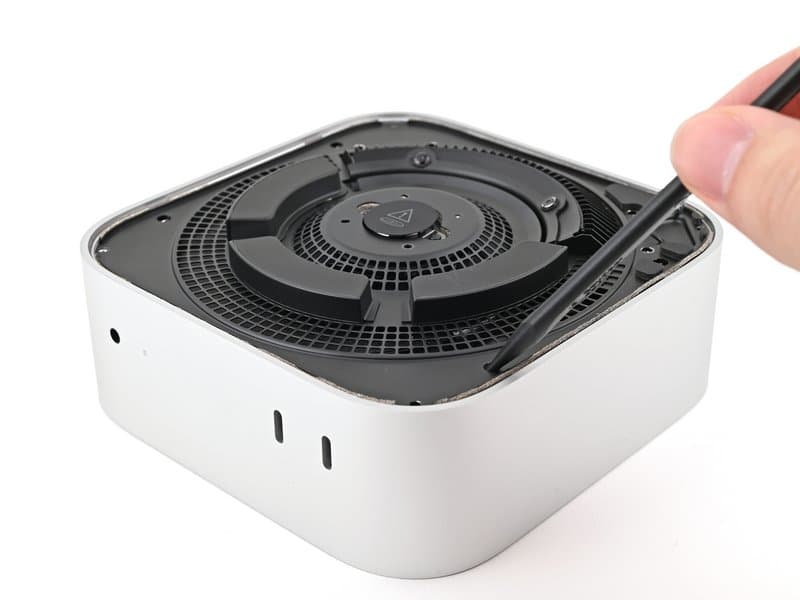
Tip
Oefen constante neerwaartse druk uit op Torx-schroeven om doldraaien te voorkomen. Een magnetische mat helpt om schroeven te ordenen.
Verwijder de ventilator
De ventilator moet worden verwijderd om bij de SSD te komen:
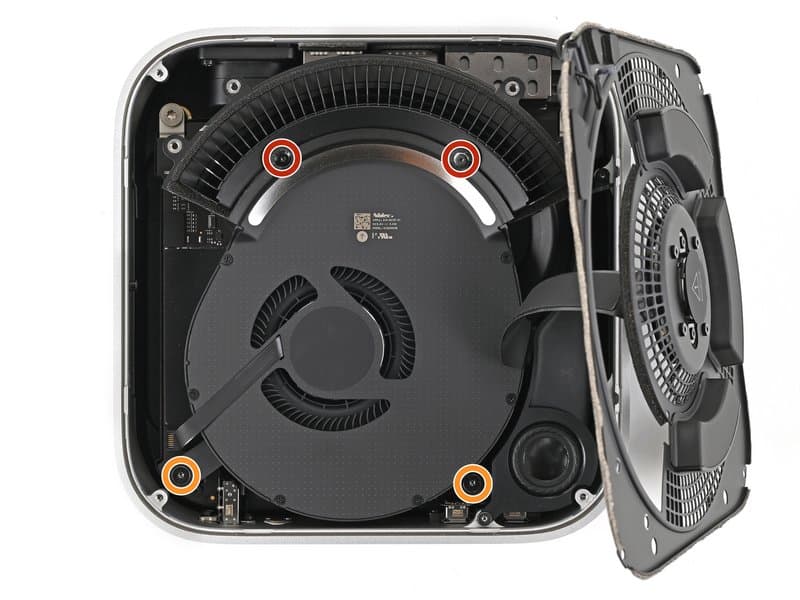
Verwijder 2 x 2,4mm T3-schroeven en 2 x 7,9mm T5-schroeven
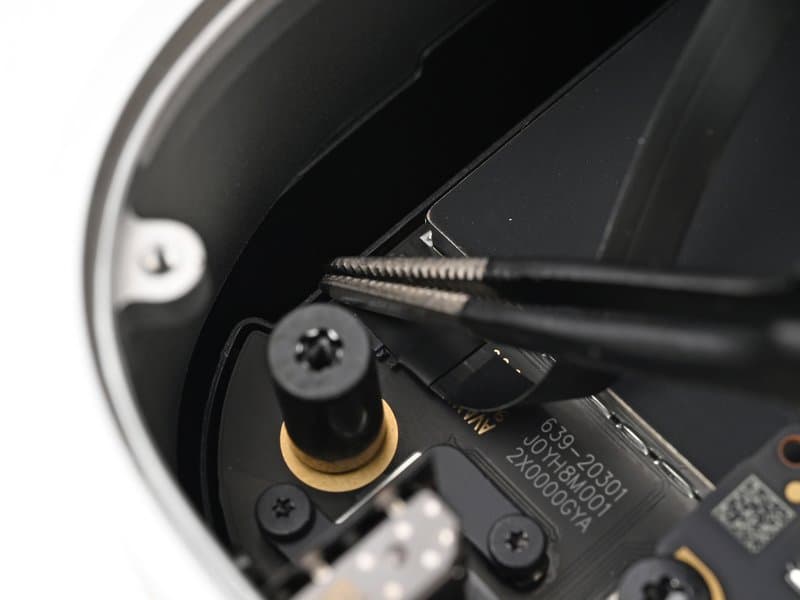
Trek de tape los, klap het ZIF-vergrendellipje omhoog en schuif de kabel eruit
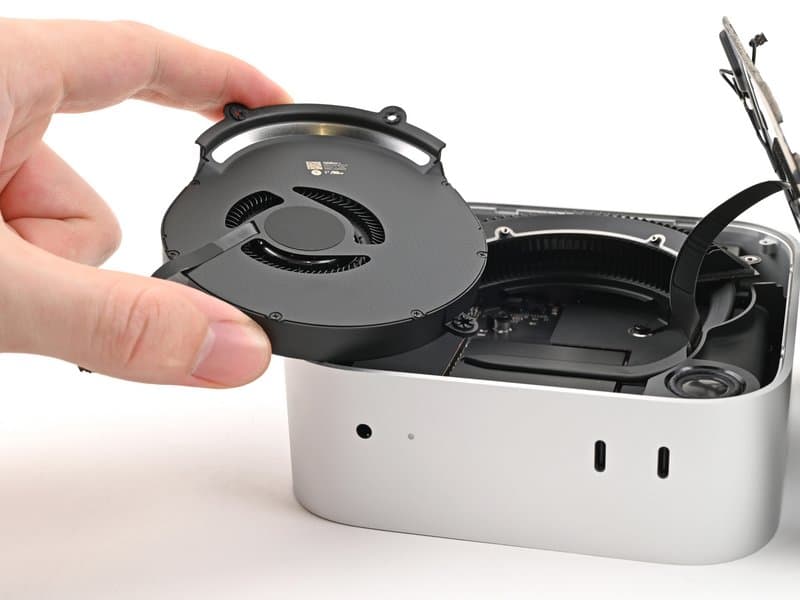
Tip
De ZIF-connector van de ventilator heeft een vergrendellipje - klap het omhoog voordat je aan de kabel trekt en schuif hem dan recht naar buiten.
Installeer de SSD-module
Nu kun je bij de SSD en deze vervangen:
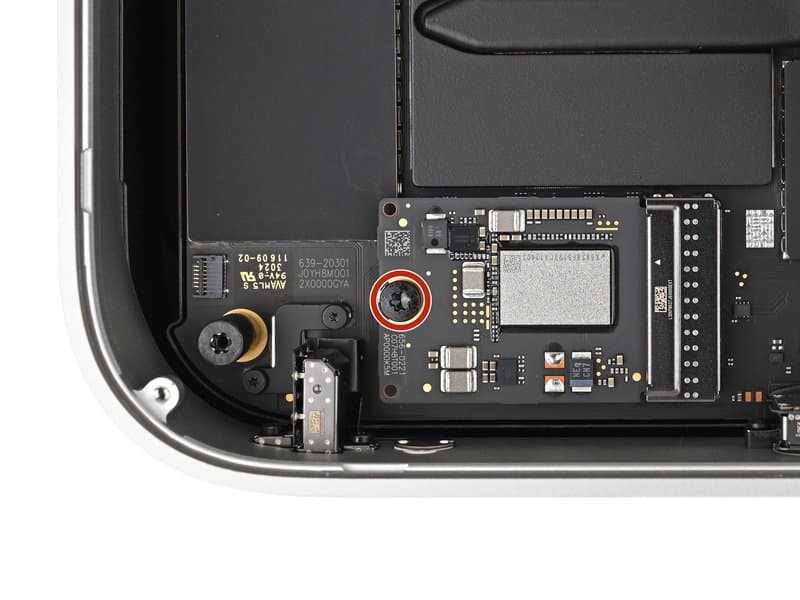
Verwijder de 4,1mm T8 Torx-schroef die de SSD vasthoudt
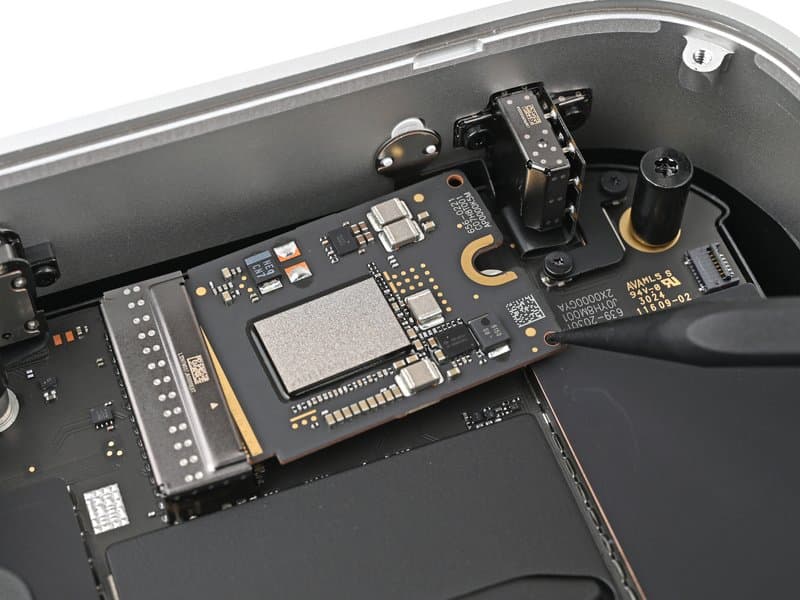
Gebruik de openingstool in de toegangsgaten en wissel van kant tijdens het wrikken
SSD verwijderen & installeren:
- Verwijderen: Steek de openingstool in de gaten langs de onderrand van de SSD
- Wissel van kant tijdens het wrikken om kantelen van de SSD te voorkomen
- Installeren: Plaats de nieuwe SSD onder een hoek van 30 graden
- Wiebel voorzichtig tot hij volledig vlak ligt
- Forceer nooit - als hij er niet soepel in gaat, controleer dan de uitlijning
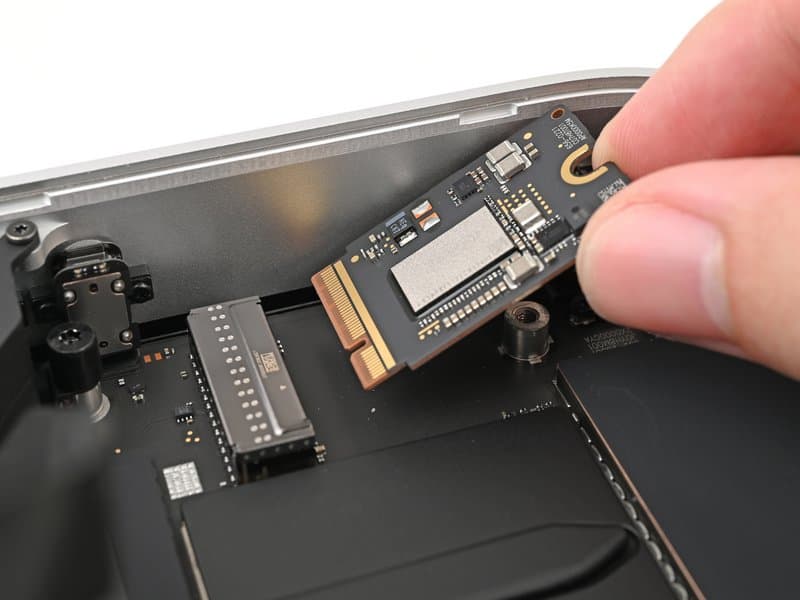
Waarschuwing
Forceer de SSD niet. Als hij er niet soepel in gaat, controleer dan de uitlijning en probeer het opnieuw.
Sluit de Mac mini
Volg de demontagestappen in omgekeerde volgorde:
Checklist voor het in elkaar zetten:
- Zet de SSD vast met de T8-schroef
- Sluit de ventilatorkabel weer aan (schuif in de ZIF, klap het lipje omlaag)
- Plaats de ventilatorschroeven terug (2x T3, 2x T5)
- Plak de tape weer over de ventilatorconnector
- Schuif het binnenplaatje onder de rand van de koeling en zet het vast met 8 T5-schroeven
- Sluit de kabel van de aan/uit-knop weer aan als die was losgekoppeld
- Lijn de pennen van de onderklep uit en druk tot alle 4 vastklikken
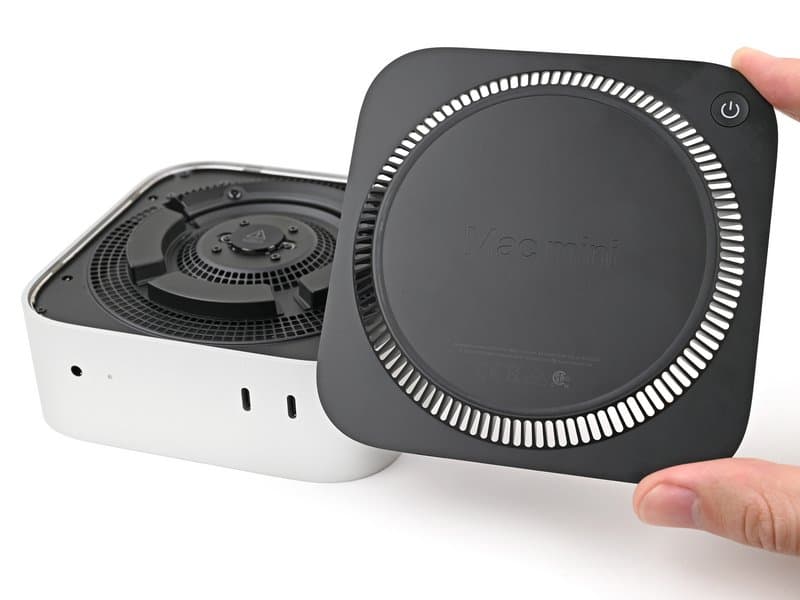
Ga naar DFU-modus & herstel via Finder
Volg de huidige Finder-stappen op een tweede Mac om je nieuwe SSD in gebruik te nemen:
Apple's herstelinstructies · Apple's overzicht van DFU-poorten voor de Mac mini
- Open Finder op een tweede Mac met macOS 14 of nieuwer; sluit die Mac aan op stroom en internet
- Verbind de tweede Mac rechtstreeks met de meest linkse USB-C-poort achterop de Mac mini (gezien vanaf de achterkant). Gebruik een USB-C-kabel voor data én opladen, geen hub of Thunderbolt 3-kabel
- Haal de stroom van de Mini er 10 seconden af. Houd de aan/uit-knop ingedrukt terwijl je de stroom weer aansluit; laat los zodra Finder het DFU-venster toont (maximaal 10 seconden). Verschijnt eerst een vraag om het accessoire toe te staan, laat dan los en klik op Sta toe. Het scherm van de Mini blijft zwart
- Kies in het DFU-venster in Finder 'Herstel Mac', niet 'Reactiveer Mac'. Wacht op de download en herstart voordat je de Time Machine-back-up terugzet
Tip
Verschijnt het DFU-icoon niet? Controleer de aangewezen DFU-poort in Apple's instructies en probeer een andere datakabel. Kies niet zomaar een andere poort op de Mini.
Herstel vanaf back-up
Zodra het herstel klaar is, start je Mac mini opnieuw op. Volg de configuratie-assistent en kies om te herstellen vanaf je Time Machine back-up. Je Mac mini is precies zoals je hem achterliet, nu met 2TB opslag.
Bekijk de hele upgrade
iFixit heeft de volledige procedure gefilmd op een Mac mini M4: de behuizing openen, de module wisselen en het DFU-herstel. De video kan een oudere app tonen; volg voor de huidige stappen Apple's gelinkte Finder-instructies.
Video van iFixit, een onafhankelijke reparatiesite. Hier getoond met een link naar het origineel op YouTube; we zijn niet verbonden aan iFixit. Open op YouTube
De video vervangt stap 8 en 9 hierboven niet: na de wissel blijven het herstel en de Time Machine-migratie nodig. Onze gids voor het DFU-herstel loopt ze apart door. Gids voor het DFU-herstel
Problemen oplossen
Mac mini gaat niet aan
In DFU blijft het scherm van de Mini zwart. Controleer eerst de stroom en de DFU-stappen als Finder geen DFU-venster toont. Helpt dat niet, haal dan de stroom los en controleer of de module goed zit. Open nooit een Mac onder spanning.
Finder toont geen DFU-venster
Gebruik alleen de door Apple aangewezen DFU-poort op de Mini, sluit een datakabel rechtstreeks op de tweede Mac aan en herhaal de volgorde stroom los/knop vasthouden/stroom aansluiten. Probeer een andere kabel of poort op de tweede Mac, niet zomaar een andere poort op de Mini.
Installatie geslaagd, maar opslag wordt niet weergegeven
Geeft Finder een fout? Noteer de code en volg Apple's stappen voor herstelproblemen. Wis of formatteer geen onbekende schijf in Schijfhulpprogramma; neem contact op als de nieuwe capaciteit na een geslaagd herstel ontbreekt.
Systeem draait trager na installatie
Controleer in Activiteitenweergave of indexeren of migreren nog bezig is. Herstart daarna en test opnieuw. Blijft het probleem, meld ons wat er traag aanvoelt.
Volg voor de DFU-poort, Finder-stappen en actuele probleemoplossing Apple's instructies voor revive of herstel Mislukt het herstel? Noteer de foutcode voordat je contact opneemt.
Hulp nodig?
Loop je tijdens de installatie tegen problemen aan? Dan helpt ons supportteam je graag.
Neem contact op met support